La lección anterior explica qué medir y con qué. Esta es la otra mitad, la que no viene en ninguna guía: dónde se aprieta cada tornillo en el Gestor de anuncios, y en qué orden.
No es un trámite. Nosotros lo hicimos «bien» y aun así estuvimos días enviando conversiones que la plataforma recibía y no contaba ninguna. Al final de la lección sabrás por qué, y cómo verlo en dos clics.
El mapa: todo cuelga de Tools → Conversions
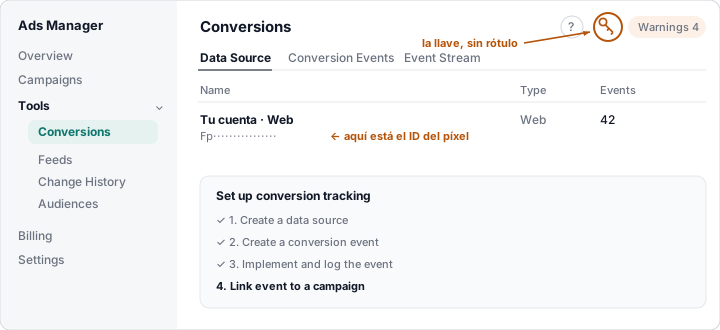
Tres pestañas y un icono escondido:
| Dónde | Qué encuentras |
|---|---|
| Data Source | Tu fuente de datos y, debajo de su nombre, el ID del píxel (empieza por Fp) |
| Conversion Events | Las acciones de conversión: las que tú creas |
| Event Stream | Lo que va llegando, evento a evento |
| Icono de la llave, arriba a la derecha | El panel «Conversion keys»: la clave para enviar desde tu servidor |
El icono de la llave no lleva rótulo y está entre el ? y
«Warnings». Es el que nadie encuentra a la primera. Ábrelo, pulsa
«+ Create new key», ponle un nombre y cópiala en ese momento:
solo se enseña una vez.
⚠️ Trampa: esa clave no es la de gestión de la cuenta (la de los ajustes del Gestor). Son dos llaves distintas para dos puertas distintas, y confundirlas te da un error que no explica nada. Las dos viven en tu servidor, nunca en el código de tu web.
Enviar no es medir
Aquí está la trampa gorda, y es contraintuitiva:
La plataforma no crea las acciones de conversión por ti. Si tu servidor envía un evento y no existe una acción con ese evento base, el evento entra correctamente —tu desarrollador ve que la respuesta es buena— y no lo cuenta nadie. No aparece en ningún informe. No hay ningún aviso que te diga «te falta la acción».
Nuestro caso, medido en septiembre de 2026: durante días enviamos el evento del registro y la plataforma lo aceptaba sin una sola queja. Cuando por fin creamos la acción, aparecieron 22 conversiones de golpe que llevaban ahí todo el tiempo. Mientras tanto, el informe decía cero.
💡 Truco ninja: la pestaña Event Stream te saca de dudas en diez segundos. Si ahí ves llegar tus eventos pero el informe marca cero, no tienes un problema de envío: te falta crear la acción.
Crear la acción de conversión
En Conversion Events → + Create → Conversion Event:
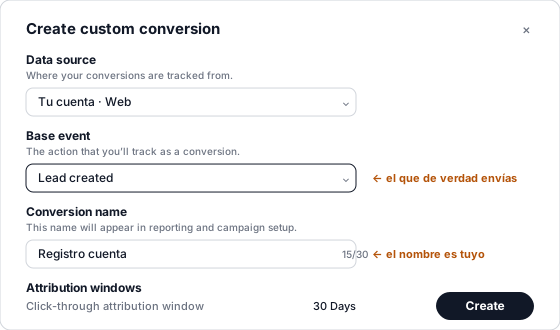
Cuatro campos y un par de cosas que conviene entender:
- Data source: tu fuente de datos. Si solo tienes una, no hay dónde perderse.
- Base event: se elige de una lista cerrada (registro, lead, compra, cita, suscripción, prueba…). Tiene que ser exactamente el que tu servidor envía. Este es el campo que casa; si no coincide, vuelves al apartado anterior.
- Conversion name: 30 caracteres y es tuyo. Es la etiqueta que verás en los informes y al configurar la campaña, así que ponle un nombre que entiendas dentro de seis meses («Registro cuenta», no «Conversión 2»).
- Ventanas de atribución: 30 días por clic y 1 día por visualización. La de visualización solo informa: optimizar y facturar van por clic.
Repite el proceso una vez por cada evento distinto que envíes. Si mandas cuatro, necesitas cuatro acciones.
A la campaña se le ata UN evento
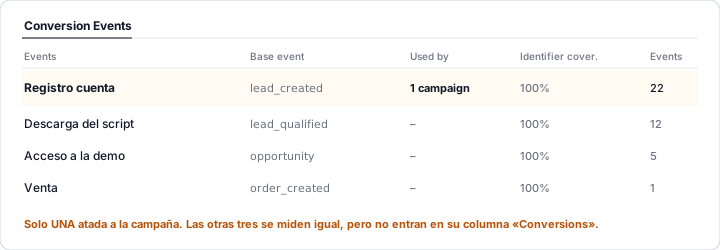
La columna «Used by» te dice a cuántas campañas está atada cada acción, y ahí es donde se cometen dos errores caros:
- Atar dos acciones que describen lo mismo. Si mides el registro por dos caminos y atas los dos, la columna «Conversions» de la campaña los suma: una persona, dos conversiones.
- Atar además las etapas. Si atas registro, cualificado, oportunidad y venta a la misma campaña, un cliente que recorra el embudo entero cuenta cuatro veces. La columna deja de significar nada.
Lo correcto es una acción por campaña: la que representa el resultado que persigues. Las demás se siguen midiendo igual —cada una con su recuento en esta tabla— pero no entran en la columna de la campaña.
Y como en ChatGPT Ads no existe pujar por valor, elegir cuál de tus eventos cuenta la campaña es la única palanca que tienes para pedirle calidad a la puja. Optimizar hacia «registro» trae volumen; optimizar hacia «cliente que además usó el producto» trae calidad, si tienes suficientes al mes para que aprenda.
Leer la tabla sin engañarte
- Identifier cover.: el porcentaje de tus eventos que llegan con algo con lo que casar (el identificador del clic o el dato de contacto cifrado). Es la columna que de verdad importa para atribuir. Si baja, estás perdiendo el hilo por el camino.
- Events: los recibidos, no las conversiones atribuidas. Es normal que sean muchos más: la mayoría no vienen de un anuncio.
- Los avisos son informativos y casi siempre tienen explicación tranquila: «no hay campañas activas usando eventos» sale cuando tu campaña está pausada; «no hay eventos recientes» sale si llevas un día sin conversiones.
⚠️ Trampa: una acción de conversión no se borra, se archiva («archivar la oculta de la configuración futura de campañas»). Piensa el nombre antes de crearla.
Qué debes recordar
- El ID del píxel está en Data Source; la clave de conversiones, detrás del icono de la llave, sin rótulo, y solo se enseña una vez.
- La plataforma no crea las acciones por ti: sin la acción, tus eventos llegan y cuentan cero, sin avisar.
- Event Stream distingue en diez segundos «no llega» de «llega y no se cuenta».
- Una acción por cada evento que envíes; el nombre es tuyo, lo que casa es el evento base.
- Un solo evento atado a cada campaña, o cuentas a la misma persona varias veces.
- Sin puja por valor, elegir ese evento es tu única palanca de calidad.